Funciones Basicas de Excel 2010
formulas de excel
j1) =PROMEDIO(A1:B1): Devuelve el promedio (media aritmética) de los argumentos, los cuales pueden ser números, nombres, matrices o referencias que contengan números.
2) =ATAN(A1:B1):devuelve el arco tangente de un numero en radianes, dentro del intervalo –Pi/2ª Pi/2.
3) =SUMA(A1:B1):Suma rodos los números en un rango de celdas.
4) =SI(S1:B1):Compruebe si se cumple una condición y devuelve una valor si se evalúa como verdadero y otro valor si se evalúa falso.
5) =HIPERVINCULO(A1:B1):crea un salto directo o salte que abre un documento guardado en el disco duro, en un servidor de red o en Internet.
6) =CONTAR(A1:B1):Cuenta el numero de celda de un rango que contienen números.
7) =ABS(A1:B1): Devuelve el valor absoluto de un numero, es decir, un numero sin signo.
8) =ACOS(A1:B1): devuelve el arcoseno de un numero, en radianes, dentro del intervalo 0 a Pi. El arcoseno es el ángulo cuyo coseno es Numero.
9) =ACOSH(A1:B1): Devuelve el coseno hiperbólico inverso de un numero.
10) =AHORA(A1:B1): Devuelve la fecha y hora actuales con formato de fecha y hora.
11) =ALEATORIO(A1:B1): Devuelve un numero aleatorio mayor o igual que 0 y menor que 1, distribuido (cambia al actualizarse).
12) =ALEATORIO.ENTRE(A1:B1): Devuelve el numero aleatorio entre que los números que especifique.
13) =AMORTIZ.LIN(A1:B1): Devuelve la depreciación lineal prorrateada de un activo para cada periodo contable especificado.
14) =AMORTIZ.PROGRE(A1:B1): Devuelve la depreciación lineal prorrateada de un activo para cada periodo contable especificado.
15) =AÑO(A1:B1): Devuelve el año, un entero en el rango 1900-9999.
16) =AREAS(A1:B1): Devuelve el numero de áreas de una referencia. Un área es un rango de celdas continuas o una única celda.
17) =ASENOH(A1:B1): Devuelve el seno hiperbólico inverso de un numero.
18) =ASENO(A1:B1): Devuelve el arcoseno de un numero en radianes, dentro del intervalo –p/2 a Pi/2.
19) =ATAN2(A1:B1): Devuelve el arco tangente de las coordenadas X e Y especificadas, en un valor en radianes comprendiendo entre –Pi y Pi, excluyendo –Pi.
20) =ATANH(A1:B1): Devuelve el tangente hiperbólica de un numero.
21) =BDCONTAR(A1:B1): Cuenta las celdas que contiene un numero en el campo (columna) de registro de la base de datos que cumplen las condiciones especificadas.
22) =BDCONTARA(A1:B1): Cuenta el numero de celdas que no están en blanco en el campo (columna) de los registros de la base de datos que cumplen las condiciones especificadas.
23) =BDDESVEST(A1:B1): Calcula la desviación estándar basándose en una muestra de las entradas seleccionadas de una base de datos.
24) =BDDESVESTP(A1:B1): Calcula la desviación estándar asándose en la población total de las estradas seleccionadas de una base de datos.
25) =BDEXTRAER(A1:B1): Extrae de una base de datos un único registro que coincide con las condiciones especificadas.
26) =BDMA

 A1:B1): Devuelve el numero máximo en el campo (columna) de registros de la base de datos que coincide con las condiciones especificadas.
 27) =BDMIN(A1:B1): Devuelve el numero menor del campo (columna) de registro de la ase de datos que coincide con las condiciones especificadas.
28) =BDPRODUCO(A1:B1): Multiplica los aloes del campo (columna) de registro en la base de datos que coincida con las condiciones especificadas.
29) =BCPROMEDIO(A1:B1): Obtiene el promedio de los valores de una columna, lista o base de datos que cumplen las condicionas especificadas.
30) =BDSUMA(A1:B1): Suma los números en el campo (columna) de los registros que coincide con las condiciones especificadas.
31) =BDCAR(A1:B1): Calcula la varianza basándose en una muestra de las entradas seleccionadas de una base de datos.
32) =BUSCAR(A1:B1): Busca valores de un rango de una columna o una fila o desde una matriz. Proporcionado para compatibilidad con versiones anteriores.
33) =CANTIDAD.RECIBIDA(A1:B1): Devuelve la cantidad recibida al vencimiento para un valor bursátil completamente invertido.
34) =CARÁCTER(A1:B1): Devuelve el carácter especificado por el numero de código a partir del conjunto de carácter establecido por su PC.
35) =CELDA(A1:B1): Devuelve información acerca del formato, ubicación o contenido de la primera celda, según el orden de lectura de la hoja, en una referencia.
36) =COCIENTE(A1:B1): Devuelve la parte entera de una división.
37) =CODIGO(A1:B1): Devuelve el código del primer carácter del texto del conjunto de carácter usados por su PC.
38) =COLUMNA(A1:B1): Devuelve el numero de columna de una referencia.
39) =CONVERTIR(A1:B1): Convierte un numero de un sistema decimal a otro.
40) =COS(A1:B1): Devuelve el coseno de un ángulo.
41) =CRECIMIENTO(A1:B1): Devuelve el numero de una tendencia de crecimiento exponencial coincidente con puntos de datos conocidos.
42) =DECIMAL(A1:B1): Redondea un numero a un numero especificado de decimales y devuelve el resultado como texto con o sin comas.
43) =DELTA(A1:B1): Prueba si los dos números son iguales.
44) =DERECHA(A1:B1): Devuelve el numero especificado de caracteres de principió de un cadena de texto.
45) =DESCIA2(A1:B1): Devuelve la suma de los cuadrados de las desviaciones de los puntos de datos con respecto al promedio de la muestra.
46) =DIA(A1): Devuelve el día del mes (un numero de 1 a 31)
47) =DIAS360(A1:B1): Calcula el numero de días entre dos fechas basándose en un año de 360 días (doce meses de 30 días).
48) =DURACION(A1:B1): Devuelve la duración anual de un valor bursátil con pagos de interés periódicos.
49) =ELEGIR(A1:B1): Elige un valor o una acción de una lista de valores a partir de un numero de índice.
50) =ENCONTRAR(A1:B1): Devuelve la cadena inicial de un texto de otra cadena de texto. BUSCAR referencia entre mayúsculas y minúsculas.
51) =ESTEROS(A1:B1): Redondea un numero hasta el entero inferior mas próximo.
52) =ESPACIOS(A1:B1): Quita todos los espacios excepto los espacios individuales entre palaras.
53) =EXTRAE(A1:B1): Devuelve los carácter de una cadena de texto, dada una posición y longitud iníciales.
54) =FACT.DOBLE(A11:B1): Devuelve el factorial doble de un numero.
55) =FISHER(A1:B1): Devuelve la transformación Fisher o coeficiente Z.
56) =GRADOS(A1:B1): Convierte radianes en grados.
57) =IGUAL(A1:B1): Compruebe si dos cadenas de texto son exactamente iguales y devuelve VERDADERO o FALSO. EXACTO diferencia entre mayúsculas y minúsculas.
58) =IMAGINARIO(A1:B1): Devuelve el coeficiente imaginario de un numero complejo.
59) =INFO(A1:B1): Devuelve información acerca del entorno operativo en uso.
60) =JERARQUIA(A1:B1): Devuelve la jerarquía de un numero dentro de una lista: su tamaño a con relación a los otros valores en la lista.
61) =LARGO(A1:B1): Devuelve el numero de carácter de una cadena de texto.
62) =LIMPIAR(A1:B1
: Quita todos los caracteres no imprimibles del texto. 63) =LN(A1:B1): Devuelve el logaritmo natural de un numero.
64) =MA
A1:B1): Devuelve el valor máximo de una lista de valores. Omite los valores lógicos y el texto. 65) =MEDIANA(A1:B1): Devuelve la mediana o el numero central de un conjunto de números.
66) =MIN(A1:B1): Devuelve el valor mínimo de una lista de valores. Omite los valores lógicos y el texto.
67) =MONEDA(A1:B1): Convierte un numero en texto usando formato de moneda.
68) =MULTINOMINAL(A1:B1): Devuelve el polinomio de un número.
69) =MULTIPLO.INFERIOR(A1:B1): Redondea un numero hacia abajo, hacia cero, al múltiplo significativo mas cercano.
70) =MULTIPLO.SUPERIO(A1:1): Redondea un numero hacia arriba, al entero o múltiplo significativo mas próximo.
71) =NUMERO.ROMANO(A1:B1): Convierte un numero aravico en numero romano, en formato de texto.
72) =POTENCIA(A1:B1): Devuelve el resultado de elevar el numero a una potencia.
73) =PRECIO(A1:B1): Devuelve el precio de 100 $ de valor nominal de un valor bursátil que paga una tasa de interés periódica.
74) =PRODUCTO(A1:B1): Multiplica todos los números especificados como argumentos.
75) =REDONDEAR(A1:B1): Redondea un numero al numero de decimales especificados.
FÓRMULAS
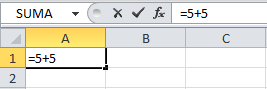
Existen millones de variaciones de fórmulas porque cada persona creará la fórmula que mejor se adapte a sus necesidades específicas. Pero sin importar la cantidad de fórmulas que vaya a crear, todas deberán seguir las mismas reglas en especial la regla que indica que todas las fórmulas deben empezar con un símbolo igual (=). Considera la siguiente fórmula para la celda A1 ingresada en la barra de fórmulas:
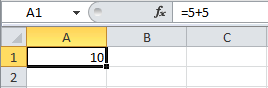
Al pulsar la tecla Entrar obtendremos el resultado calculado por Excel y el cual será mostrado en la celda A1:
Nunca debemos olvidar introducir el símbolo igual al inicio de una fórmula de lo contrario Excel tratará el texto introducido como si fuera cualquier otro texto. Observa lo que sucede en la celda B1 al no especificar el signo igual al inicio del texto:
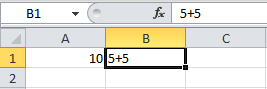
Una celda contiene el símbolo igual y esa celda muestra el resultado de la operación, mientras que la otra celda solamente muestra el texto de la ecuación pero no realiza ningún cálculo.
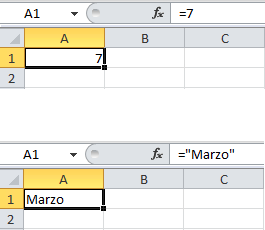
- Constantes o texto. Un ejemplo de una constante es el valor 7. Un texto también puede ser utilizado dentro de una fórmula pero siempre deberá estar encerrado por dobles comillas como “Marzo”.
- Referencias de celda. En lugar de utilizar constantes dentro de nuestras fórmulas, podemos utilizar referencias de celdas que apuntarán a la celda que contiene el valor que queremos incluir en nuestra fórmula
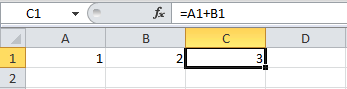
- Operadores. Los operadores utilizados en Excel son los mismos operadores matemáticos que conocemos como el símbolo + para la suma o el símbolo * para la multiplicación.
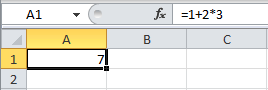
- Funciones de Excel. Dentro de las fórmulas de Excel podemos utilizar funciones de Excel. Un ejemplo de una función de Excel es la función SUMA la cual podemos incluir como parte de una fórmula.
FUNCIONES DE EXCEL
Función ABS
Matemáticas y trigonometría: Devuelve el valor absoluto de un número.
Función INT.ACUM
Finanzas: Devuelve el interés acumulado de un valor bursátil con pagos de interés periódicos.
Función INT.ACUM.V
Finanzas: Devuelve el interés acumulado de un valor bursátil con pagos de interés al vencimiento.
Función ACOS
Matemáticas y trigonometría: Devuelve el arcocoseno de un número.
Función ACOSH
Matemáticas y trigonometría: Devuelve el coseno hiperbólico inverso de un número.
Función ACOT
Matemáticas y trigonometría: Devuelve la arco cotangente de un número.
Función ACOTH

Matemáticas y trigonometría: Devuelve la arco cotangente hiperbólica de un número.
Matemáticas y trigonometría: Devuelve un agregado en una lista o base de datos.
Búsqueda y referencia: Devuelve una referencia como texto a una sola celda de una hoja de cálculo.
Finanzas: Devuelve la amortización de cada período contable mediante el uso de un coeficiente de amortización.
Finanzas: Devuelve la amortización de cada uno de los períodos contables.
Lógica: Devuelve VERDADERO si todos sus argumentos son VERDADERO.
Matemáticas y trigonometría: Convierte un número romano en arábigo.
Búsqueda y referencia: Devuelve el número de áreas de una referencia.
Texto: Convierte las letras en inglés o katakana de ancho completo (de dos bytes) dentro de una cadena de caracteres en caracteres de ancho medio (de un byte).
Función ASENO
Matemáticas y trigonometría: Devuelve el arcoseno de un número.
Función ASINH
Matemáticas y trigonometría: Devuelve el seno hiperbólico inverso de un número.
Función ATAN
Matemáticas y trigonometría: Devuelve la arcotangente de un número.
Función ATAN2
Matemáticas y trigonometría: Devuelve la arcotangente de las coordenadas "x" e "y".
Función ATANH
Matemáticas y trigonometría: Devuelve la tangente hiperbólica inversa de un número.
Función DESVPROM
Estadística: Devuelve el promedio de las desviaciones absolutas de la media de los puntos de datos.
Función PROMEDIO
Estadística: Devuelve el promedio de sus argumentos.
Función AVERAGEA
Estadística: Devuelve el promedio de sus argumentos, incluidos números, texto y valores lógicos.
Función PROMEDIO.SI
Estadística: Devuelve el promedio (media aritmética) de todas las celdas de un rango que cumplen unos criterios determinados.
Función PROMEDIO.SI.CONJUNTO
Estadística: Devuelve el promedio (media aritmética) de todas las celdas que cumplen múltiples criterios.
Texto: Convierte un número en texto, con el formato de moneda ß (Baht).
Función BASE
Matemáticas y trigonometría: Convierte un número en una representación de texto con la base dada.
Función BESSELI
Ingeniería: Devuelve la función Bessel In(x) modificada.
Función BESSELJ
Ingeniería: Devuelve la función Bessel Jn(x)
Función BESSELK
Ingeniería: Devuelve la función Bessel Kn(x) modificada.
Función BESSELY
Ingeniería: Devuelve la función Bessel Yn(x)
Función DISTR.BETA
Compatibilidad: Devuelve la función de distribución beta acumulativa.
En Excel 2007, esta es una función Estadística.
Función DISTR.BETA
Estadística: Devuelve la función de distribución beta acumulativa.
Función DISTR.BETA.INV
Compatibilidad: Devuelve la función inversa de la función de distribución acumulativa de una distribución beta especificada.
En Excel 2007, esta es una función Estadística.
Función DISTR.BETA.INV
Estadística: Devuelve la función inversa de la función de distribución acumulativa de una distribución beta especificada.
Función BIN.A.DEC
Ingeniería: Convierte un número binario en decimal.
Función BIN.A.HEX
Ingeniería: Convierte un número binario en hexadecimal.
Función BIN.A.OCT
Ingeniería: Convierte un número binario en octal.
Función DISTR.BINOM
Compatibilidad: Devuelve la probabilidad de una variable aleatoria discreta siguiendo una distribución binomial.
En Excel 2007, esta es una función Estadística.
Función DISTR.BINOM.N
Estadística: Devuelve la probabilidad de una variable aleatoria discreta siguiendo una distribución binomial.
Función DISTR.BINOM.SERIE
muy buena informacion compañera nos servira de mucho
ResponderBorrarmuy bien ..recuerda darle tu propio estilo a tus trabajos y procura ser mas cuidadosa en la estructuracion..
ResponderBorrarmuy buena informacion compañera fue de gran ayuda
ResponderBorrarMuy buena información solo que hubieses sintetizado un poco ... pero muy buen blogger!
ResponderBorrarExcelente trabajo está completo tengo todo lo necesario para realizar mi investigación...
ResponderBorrarMuy buena información me sirvió de mucha ayuda gracias x ayudarme
ResponderBorrarGenial Litzy! Solo que es bastante, un poco mas resumida y estaria asombroso! Aun asi gracias
ResponderBorrar